Breezone
Relier deux sites
Chaque site (maison, bureau, résidence secondaire…) a son propre serveur Breezone, qui pilote les WebServers Airzone de son réseau. Un serveur peut partager certaines de ses installations avec un autre : vous les voyez et les pilotez alors depuis l’autre site, sans VPN et sans ouvrir l’API des WebServers.
Dans ce guide, le serveur Atelier partage son installation avec le serveur Maison.
Avant de commencer
- Le serveur qui partage (Atelier) doit être joignable par l’autre : une adresse
https://publique (proxy inversé du NAS ou Cloudflare Tunnel, voir le guide Synology), ou son adresse locale si les deux serveurs sont sur le même réseau. HTTP n’est accepté que vers une adresse locale. - Sur Atelier, renseignez cette adresse dans Réglages › Partages › Ce serveur › Adresse publique.
- Il faut être administrateur sur les deux serveurs.
1. Créer l’invitation (sur Atelier)
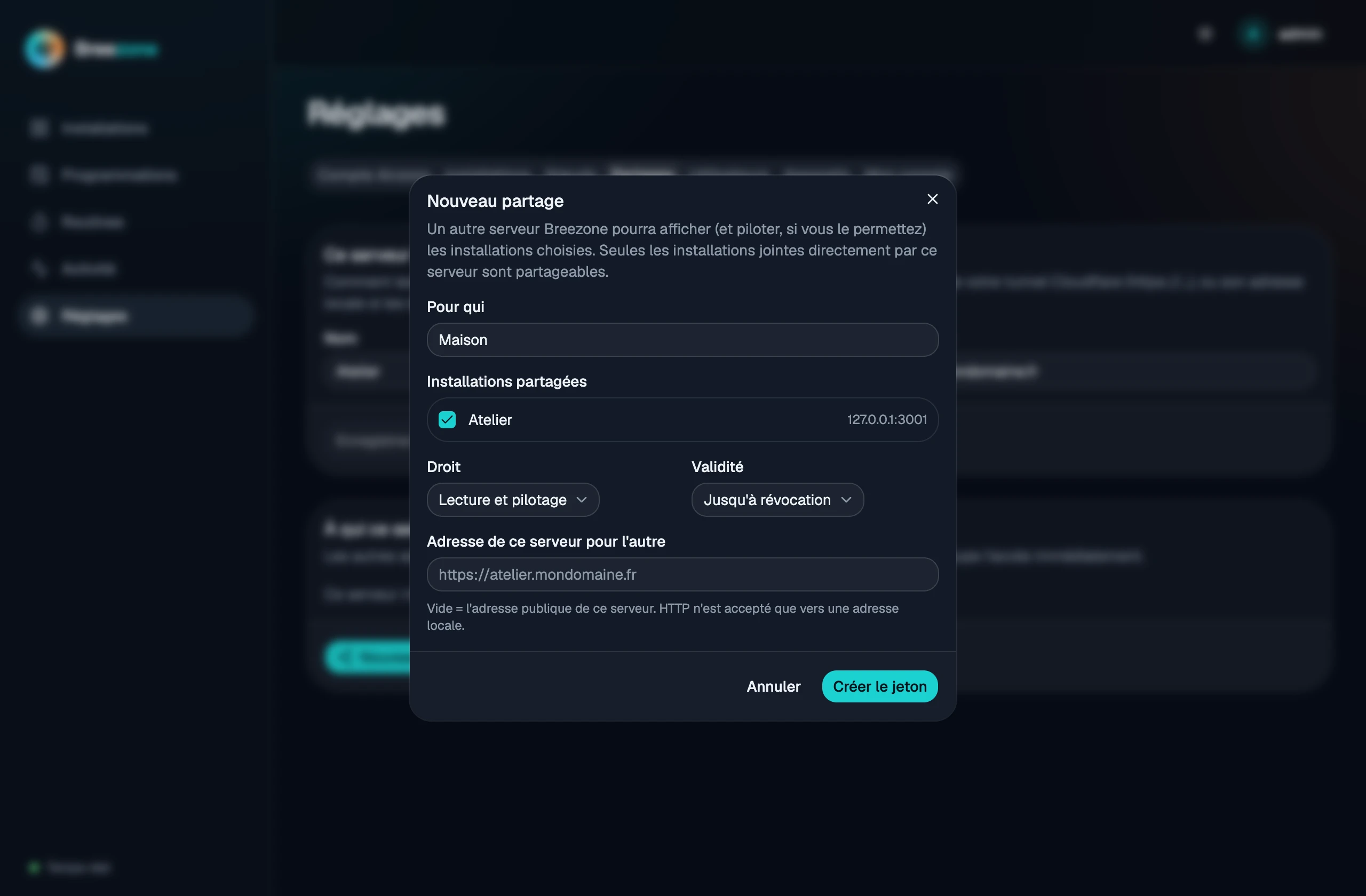
Réglages › Partages › Nouveau partage : nommez le serveur invité, choisissez les installations partagées, le droit (Lecture seule ou Lecture et pilotage) et la durée de validité.
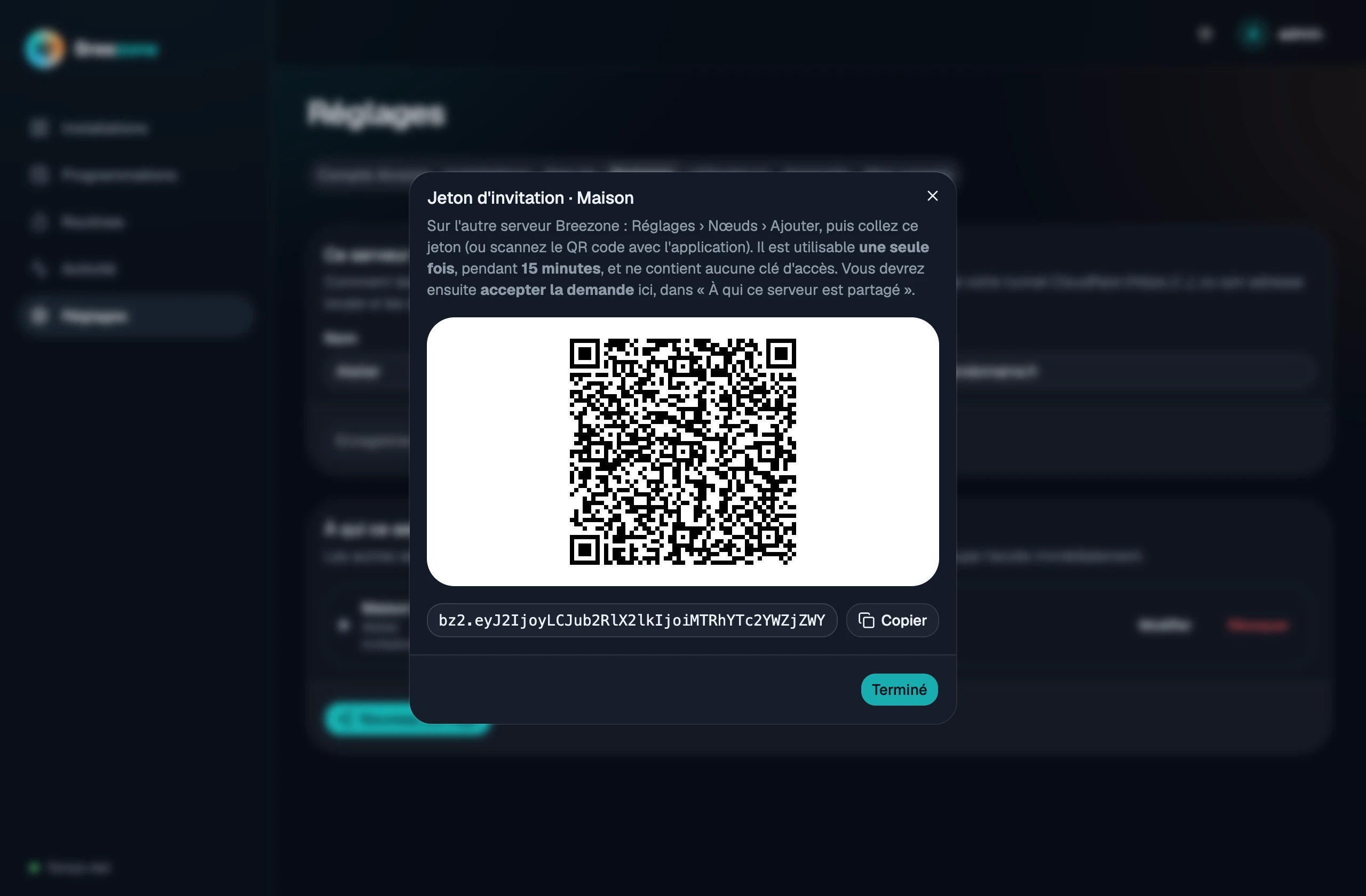
Créer le jeton affiche un jeton bz2.… et son QR code. Il est à usage unique, valable
15 minutes, et ne donne aucun accès par lui-même : il permet seulement de demander l’accès.
2. Ajouter le serveur (sur Maison)
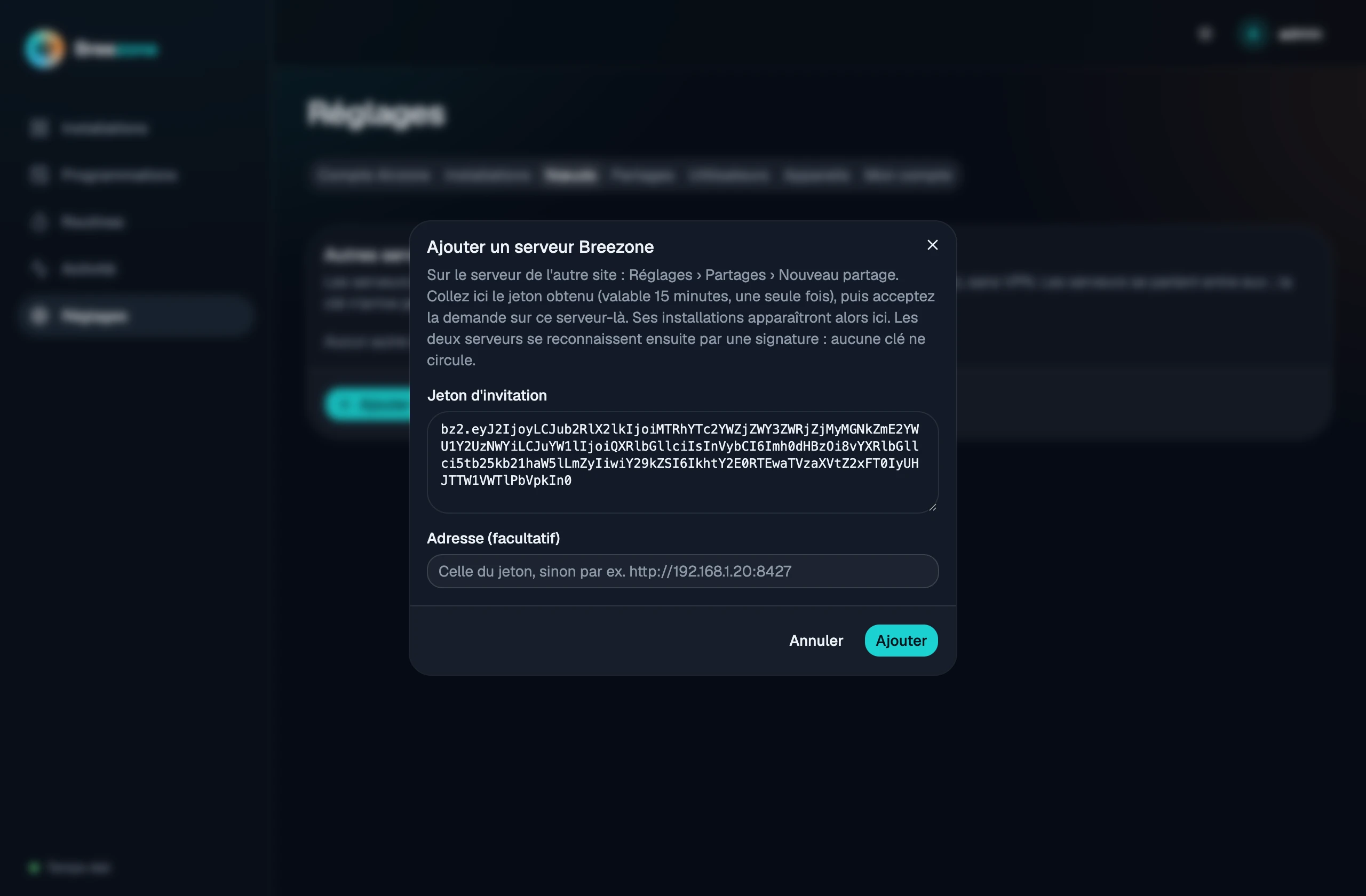
Réglages › Nœuds › Ajouter un serveur, collez le jeton. Laissez Adresse vide pour utiliser celle du jeton, ou indiquez-en une autre (par exemple l’adresse locale si les deux serveurs sont sur le même réseau).
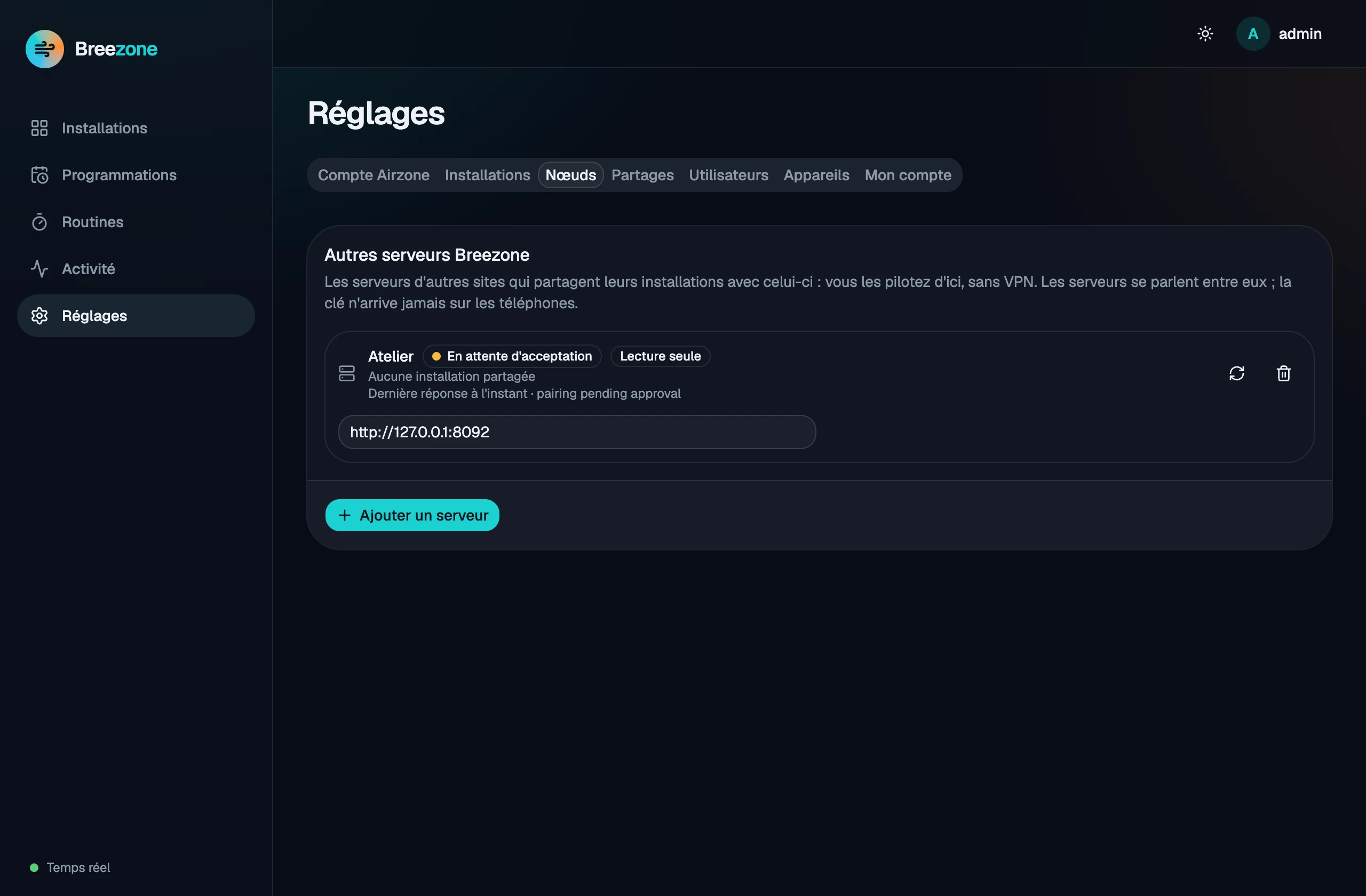
Le serveur apparaît En attente d’acceptation : Atelier a reçu la demande, mais n’a encore rien partagé.
3. Accepter la demande (sur Atelier)
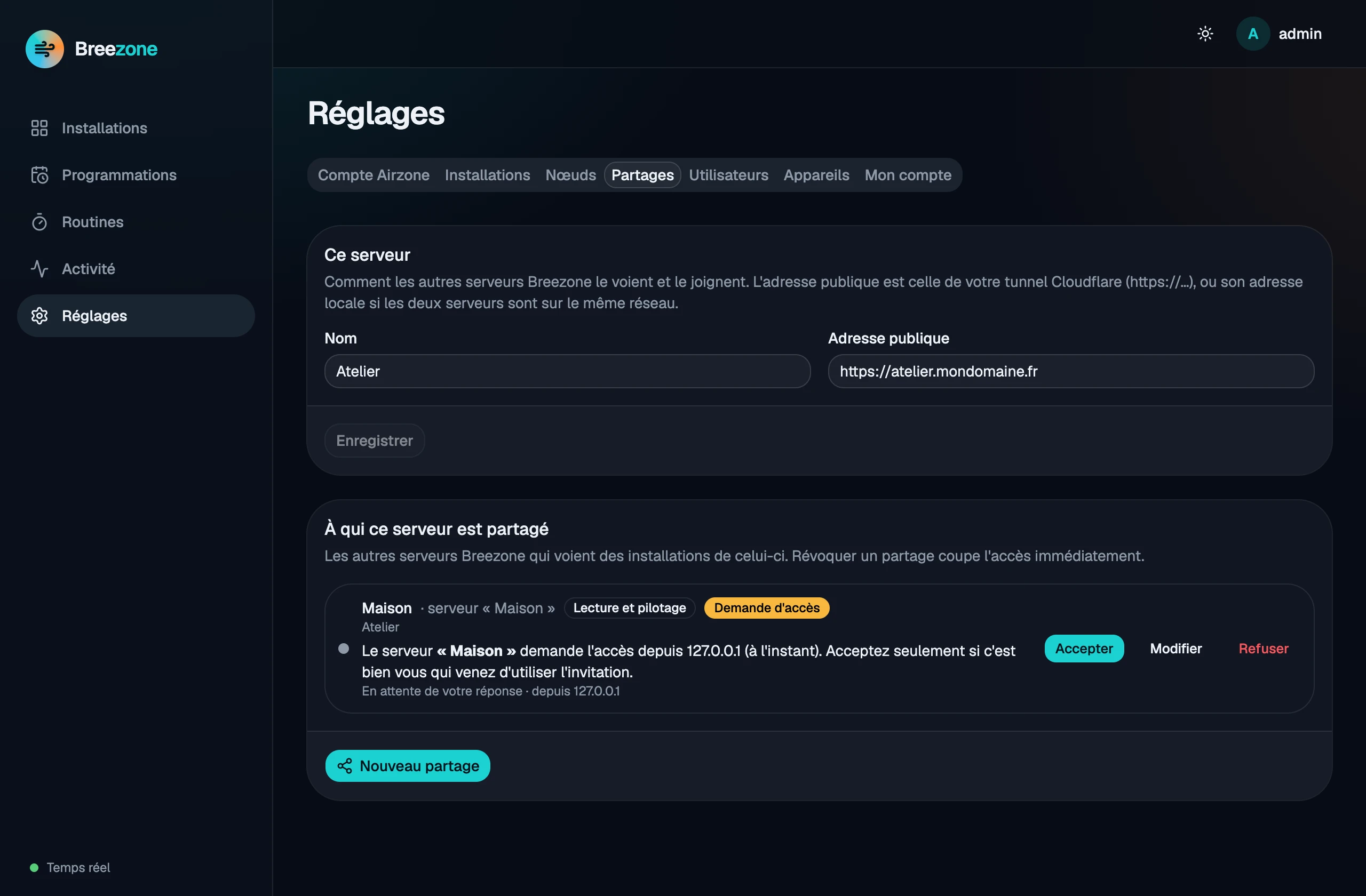
Réglages › Partages : le partage affiche Demande d’accès, avec le nom du serveur demandeur et son adresse IP. Acceptez seulement si c’est bien vous qui venez d’utiliser l’invitation ; sinon, Refuser.
4. C’est relié
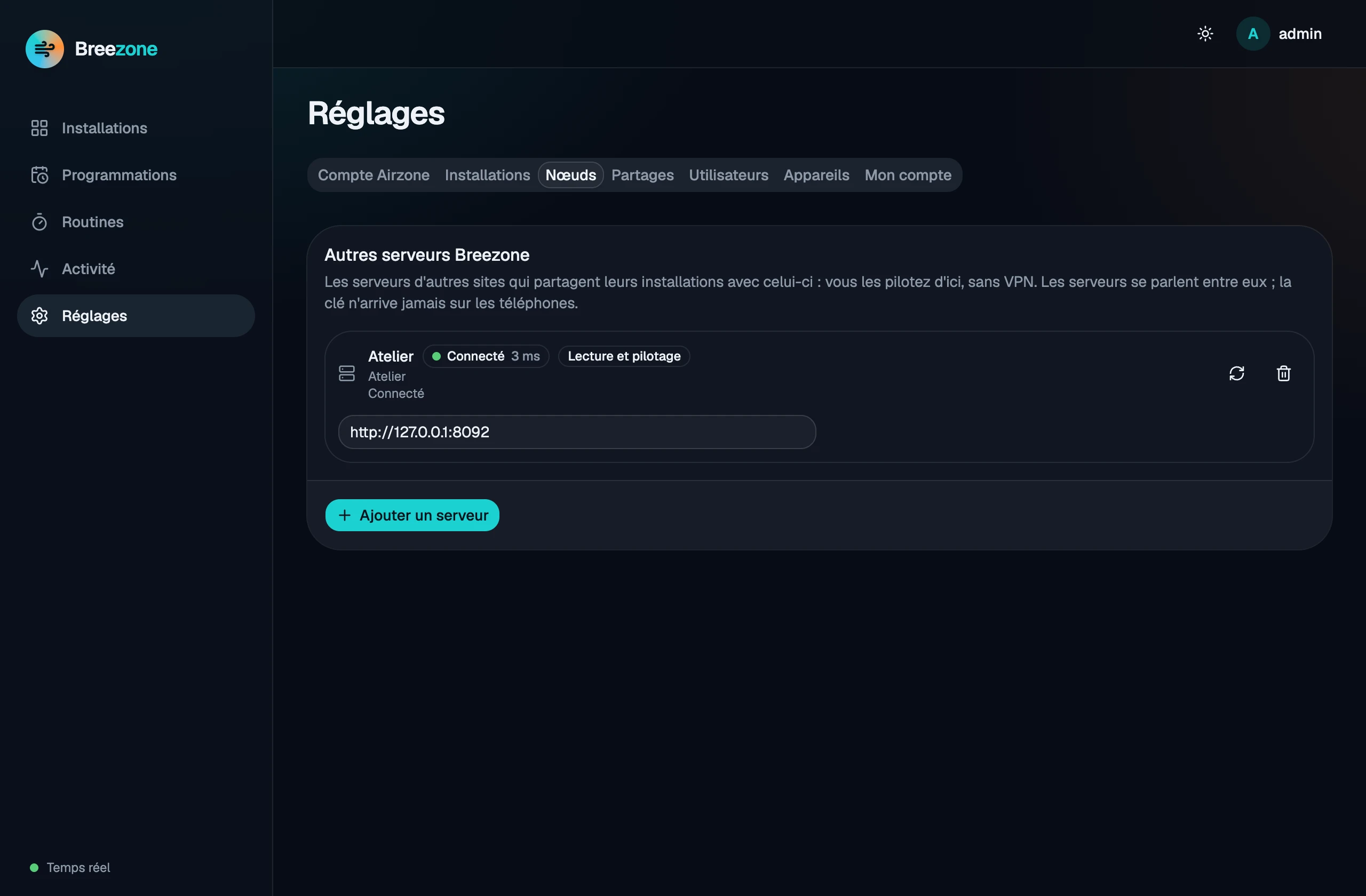
Sur Maison, le nœud passe Connecté et ses installations apparaissent dans le tableau de bord, avec la mention « via Atelier ».
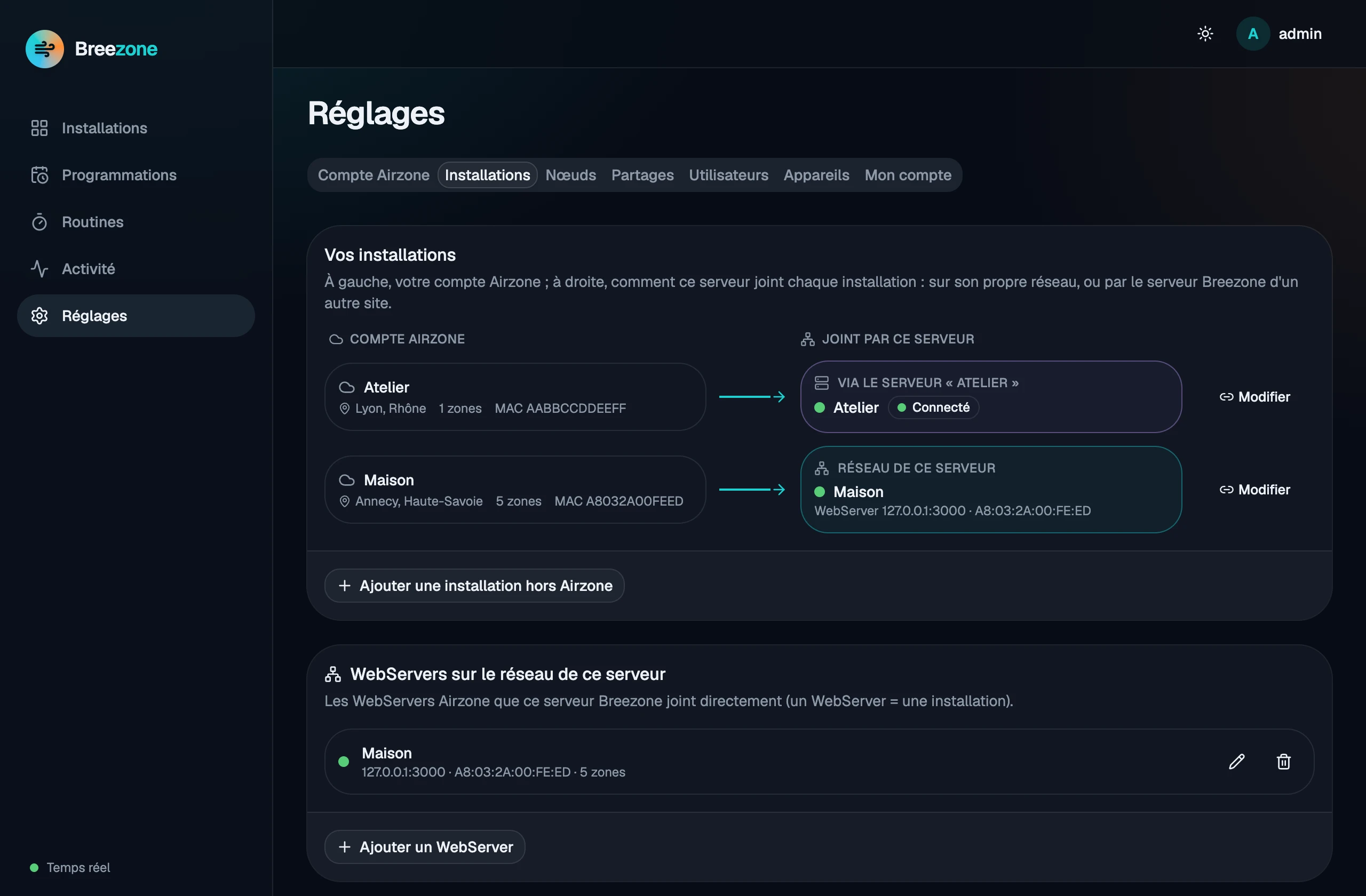
Si vous avez connecté votre compte Airzone, Réglages › Installations montre pour chaque installation du compte comment ce serveur la joint : sur son propre réseau, ou via un autre serveur Breezone.
Choisir les installations affichées
Le serveur qui partage décide ce qu’il partage ; celui qui reçoit décide ce qu’il affiche. Dans Réglages › Nœuds, Choisir les installations liste tout ce que l’autre serveur vous partage : décochez celles que vous ne voulez pas voir ici (tableau de bord, application, accès des utilisateurs). Une installation qu’il partagera plus tard est affichée jusqu’à ce que vous la décochiez.
Partage réciproque
Pour que chaque site voie l’autre, cochez Partage réciproque en créant l’invitation (étape 1). En ajoutant le jeton (étape 2), l’autre serveur voit la proposition et choisit :
- Partager aussi mes installations avec « Atelier » : cochez les installations et le droit (lecture seule ou pilotage). Son adresse publique doit être renseignée (Réglages › Partages › Ce serveur) ;
- ou décochez la case pour refuser : seul le partage d’Atelier vers Maison sera créé.
Quand Atelier accepte la demande (étape 3), la carte indique si Maison partage en retour, et Atelier ajoute automatiquement Maison dans ses Nœuds. Chaque sens reste indépendant : chacun peut révoquer le sien dans Réglages › Partages, ou retirer le nœud de l’autre.
Certificat HTTPS non valide
Si l’autre serveur présente un certificat que la vérification HTTPS habituelle refuse (certificat du NAS qui ne couvre pas le nom du proxy, certificat auto-signé, expiré…), Breezone affiche la raison et le certificat : à qui il est délivré, les noms couverts, l’émetteur, les dates et l’empreinte SHA-256.
- À l’ajout d’un serveur, le détail apparaît dans la boîte de dialogue, avec Faire confiance à ce certificat.
- Dans l’autre sens (partage réciproque) ou si le certificat d’un serveur déjà relié change, le nœud passe Certificat refusé dans Réglages › Nœuds : Examiner le certificat, puis faites-lui confiance.
Faire confiance épingle ce certificat précis : il est accepté quels que soient son nom et son émetteur, mais tout autre certificat est refusé et Breezone redemande votre accord. Pour vérifier que c’est bien le vôtre, comparez l’empreinte avec celle que votre navigateur affiche sur cette adresse (cadenas › certificat). Une fois le certificat corrigé, Rétablir la vérification habituelle revient au contrôle HTTPS normal.
La bonne solution reste un certificat valide : voir l’étape « Certificat » du guide Synology.
Sécurité
- Le jeton ne contient aucune clé : une fois utilisé ou expiré, il ne sert plus à rien.
- Chaque serveur a sa propre clé Ed25519. Toutes les requêtes entre serveurs sont signées ; une requête rejouée, modifiée ou trop ancienne (plus de 5 minutes) est refusée.
- Le serveur qui partage ne voit que les installations cochées, avec le droit choisi. Révoquer le partage (Réglages › Partages) coupe l’accès immédiatement.
- Les téléphones ne reçoivent jamais ces clés : l’application parle seulement à son propre serveur.
Problèmes fréquents
| Symptôme | Solution |
|---|---|
| « certificat HTTPS refusé : il ne couvre pas ce nom de domaine » | Le certificat de l’autre serveur ne correspond pas à son adresse (ex. certificat de moncompte.synology.me pour breezone.moncompte.synology.me) : corrigez-le (étape « Certificat » du guide Synology) ou faites-lui confiance (voir Certificat HTTPS non valide). |
| « certificat HTTPS différent de celui que vous aviez accepté » | Le certificat a changé (renouvellement, ou quelqu’un se fait passer pour le serveur) : examinez-le dans Réglages › Nœuds avant de lui faire confiance. |
| « nom de domaine introuvable » / « connexion refusée » | Vérifiez l’adresse publique de l’autre serveur, son DNS et la redirection du port 443 sur sa box. |
| « invitation expirée (15 minutes) » | Supprimez le partage sur Atelier et créez-en un nouveau. |
| « ancien format » à l’ajout | Le jeton vient d’une version 0.1 : mettez à jour Atelier et recréez l’invitation. |
| Le nœud reste « En attente d’acceptation » | Acceptez la demande dans Réglages › Partages sur Atelier. |
| Le nœud est connecté mais n’affiche aucune installation | Ce serveur joint déjà ce WebServer en direct (même adresse MAC) : l’installation reste pilotée localement. |
| « Révoqué » ou « Expiré » | Le partage a été supprimé ou est arrivé à échéance : demandez une nouvelle invitation. |