Breezone
Installer Breezone sur un NAS Synology
Breezone utilise quelques Mo de RAM : n’importe quel modèle compatible Docker convient (processeur Intel, AMD ou ARM 64 bits). Deux cas :
- DSM 7.2 ou plus récent, paquet Container Manager : suivez les étapes 1 à 3.
- Ancien paquet « Docker » (DSM 6, DSM 7.0/7.1) : suivez l’étape 1, puis l’étape 2 bis.
À savoir : n’utilisez pas l’onglet « Registre ». Il ne sait chercher que sur Docker Hub et affiche « Registry returned bad result » avec GitHub Container Registry (
ghcr.io), où Breezone est publié. Ce n’est pas nécessaire : le projet ci-dessous télécharge l’image tout seul.
1. Préparer
- Centre de paquets › installez Container Manager.
- File Station › dans le dossier partagé
docker(créé par Container Manager), créez un dossierbreezone. - Notez l’adresse IP du NAS (Panneau de configuration › Réseau), par exemple
192.168.1.20.
2. Créer le projet
Container Manager › Projet › Créer :
- Nom du projet :
breezone - Chemin :
/docker/breezone - Source : Créer un fichier docker-compose.yml, puis collez :
services:
  breezone:
    image: ghcr.io/emmanuelvinas/breezone:latest
    container_name: breezone
    restart: unless-stopped
    # Réseau de l'hôte : Breezone trouve tout seul les WebServers Airzone du réseau local.
    network_mode: host
    environment:
      TZ: Europe/Paris
      BREEZONE_PORT: "8427"    # changez-le si le port 8427 est déjà pris sur le NAS
    volumes:
      - breezone_data:/data
    mem_limit: 300m

volumes:
  breezone_data:
Cliquez sur Suivant, passez l’écran « Web Station », puis Terminé : Container Manager télécharge l’image et démarre le conteneur (une minute environ).
2 bis. Avec l’ancien paquet « Docker »
Ce paquet ne sait pas télécharger une image depuis ghcr.io (« Invalid Docker Repository Url »,
« Failed to query registry ») : on la télécharge en ligne de commande, puis on crée le conteneur
dans l’interface.
Télécharger l’image sans SSH : Panneau de configuration › Planificateur de tâches › Créer › Tâche déclenchée › Script défini par l’utilisateur, utilisateur root, « Activé » décoché, avec le script :
docker pull ghcr.io/emmanuelvinas/breezone:latest
Validez, sélectionnez la tâche et cliquez sur Exécuter. Après une minute, l’image apparaît dans
Docker › Image. (En SSH : sudo docker pull ghcr.io/emmanuelvinas/breezone:latest.)
Créer le conteneur : sélectionnez l’image puis Launch.
-
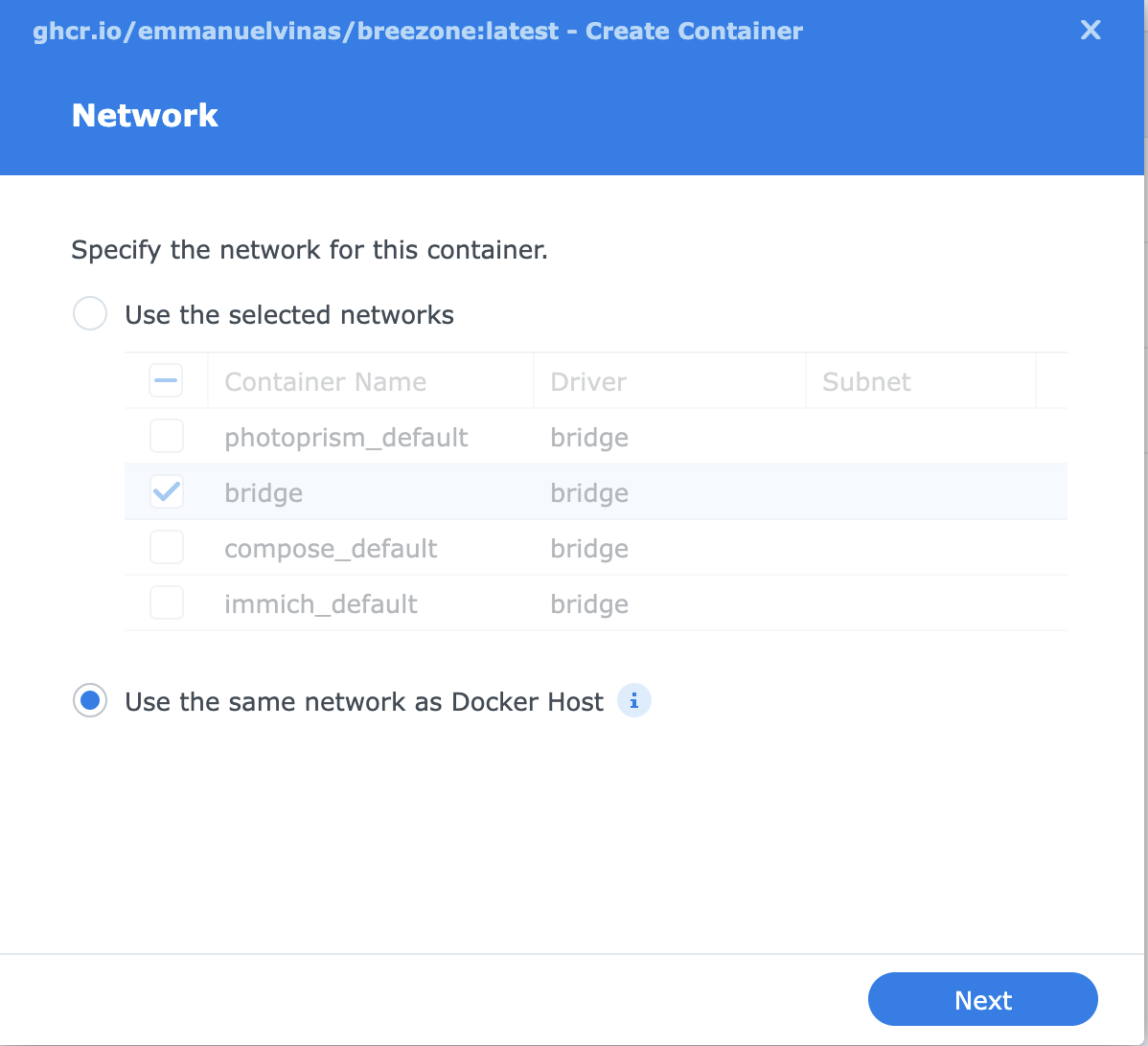
Network : choisissez Use the same network as Docker Host, pour que Breezone trouve tout seul les WebServers du réseau local.
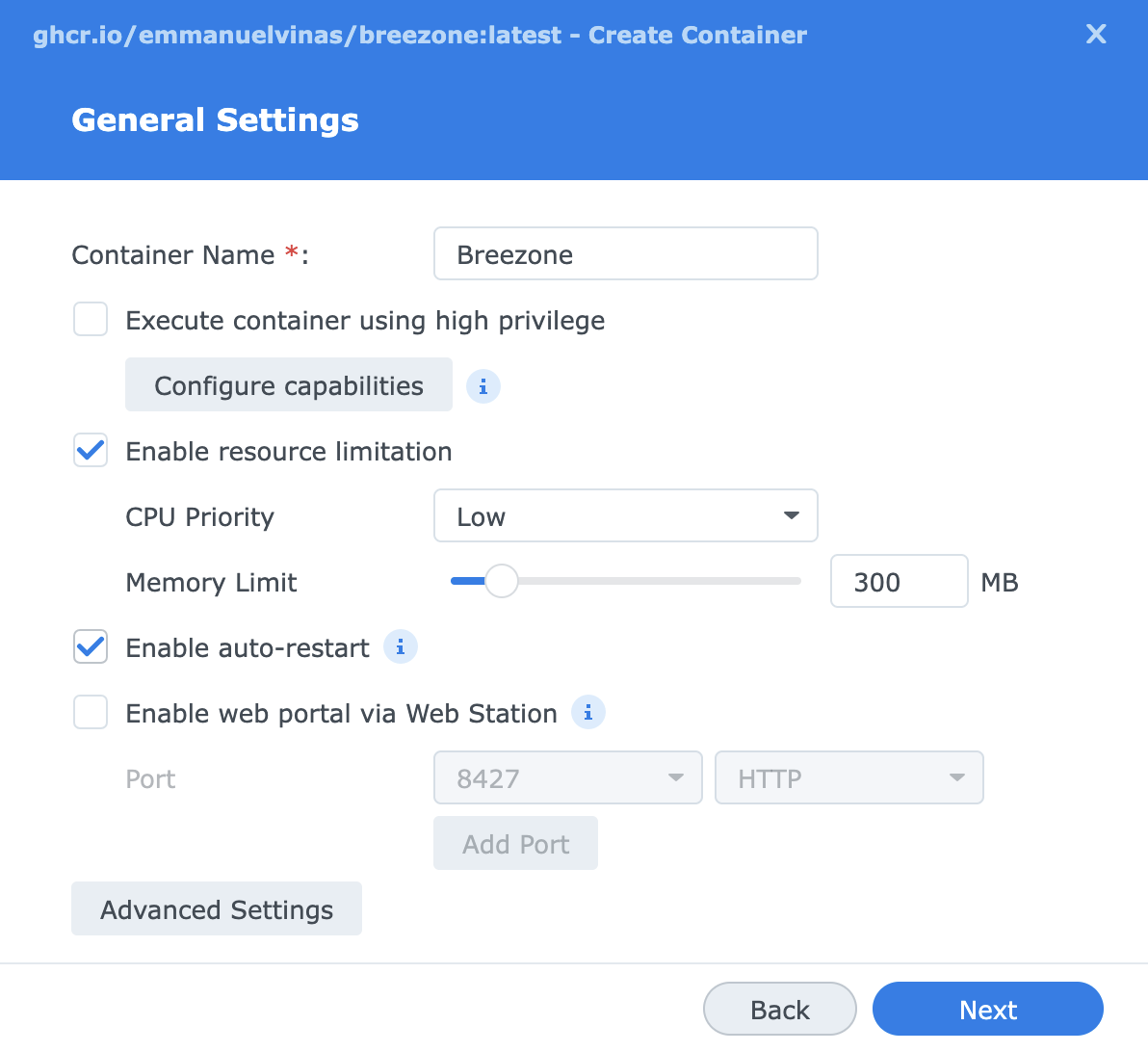
- General Settings :
- Container Name :
breezone; - « Execute container using high privilege » : décoché ;
- Enable resource limitation : CPU Priority
Low, Memory Limit300Mo ; - Enable auto-restart : coché ;
- « Enable web portal via Web Station » : décoché.
- Container Name :
-
Advanced Settings › Environment : cliquez sur Add et ajoutez
TZ=Europe/Paris. Ne touchez pas aux autres variables. Si la ligneRUST_LOGapparaît mal découpée (nomRUST_LOG=info,tower_http=warn,sqlx, valeurwarn), supprimez-la : l’image applique déjà cette valeur. Si le port 8427 est déjà pris sur le NAS, ajoutezBREEZONE_PORTavec un autre port. -
Volume Settings : Add Folder, choisissez (ou créez) le dossier
docker/breezone, puis indiquez le chemin de montage/data, sans cocher « Read-Only ». Ne sautez pas cette étape : sans ce dossier, la base et les réglages sont perdus à chaque mise à jour.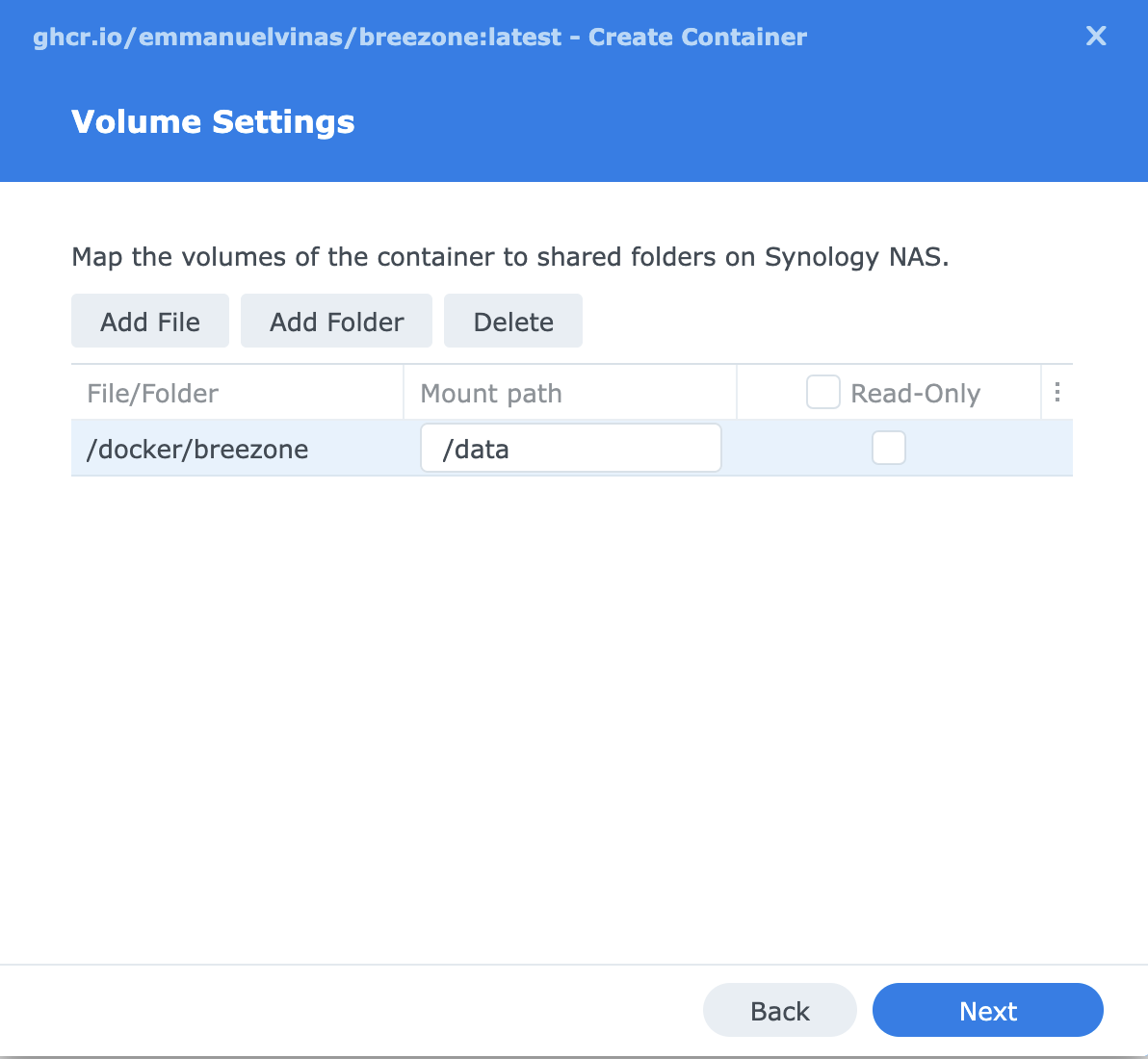
Droits du dossier — indispensable. Breezone ne tourne pas en root mais avec l’utilisateur
10001, qui ne peut pas écrire dans un dossier créé avec File Station. Sans cette étape, le conteneur redémarre en boucle avec :Error: error returned from database: (code: 14) unable to open database fileDonnez le dossier à cet utilisateur, au choix :
-
En SSH (activez-le dans Panneau de configuration › Terminal & SNMP) :
ssh votre-utilisateur@192.168.1.20 sudo chown -R 10001:10001 /volume1/docker/breezone -
Sans SSH : dans la tâche du Planificateur créée plus haut (utilisateur root), ajoutez la ligne
chown -R 10001:10001 /volume1/docker/breezone, puis Exécuter.
Remplacez
volume1si le dossier partagédockerest sur un autre volume. Si l’erreur persiste (ACL Synology), dans File Station, clic droit surdocker/breezone› Propriétés › Autorisation › Créer : Everyone, Autoriser, Lecture et Écriture, appliqué au dossier, aux sous-dossiers et aux fichiers.Si le conteneur a déjà été lancé, arrêtez-le, corrigez les droits, puis relancez-le.
-
- Next jusqu’au résumé, cochez « Run this container after the wizard is finished », puis Done.
Mettre à jour : relancez la tâche du Planificateur (nouveau docker pull), puis dans
Docker › Container, arrêtez breezone et faites Action › Clear (« Reset » selon la
version) : le conteneur est recréé avec la nouvelle image. Les données restent dans
docker/breezone, à sauvegarder directement avec Hyper Backup.
3. Premier démarrage
Ouvrez http://192.168.1.20:8427 (l’IP de votre NAS) :
-
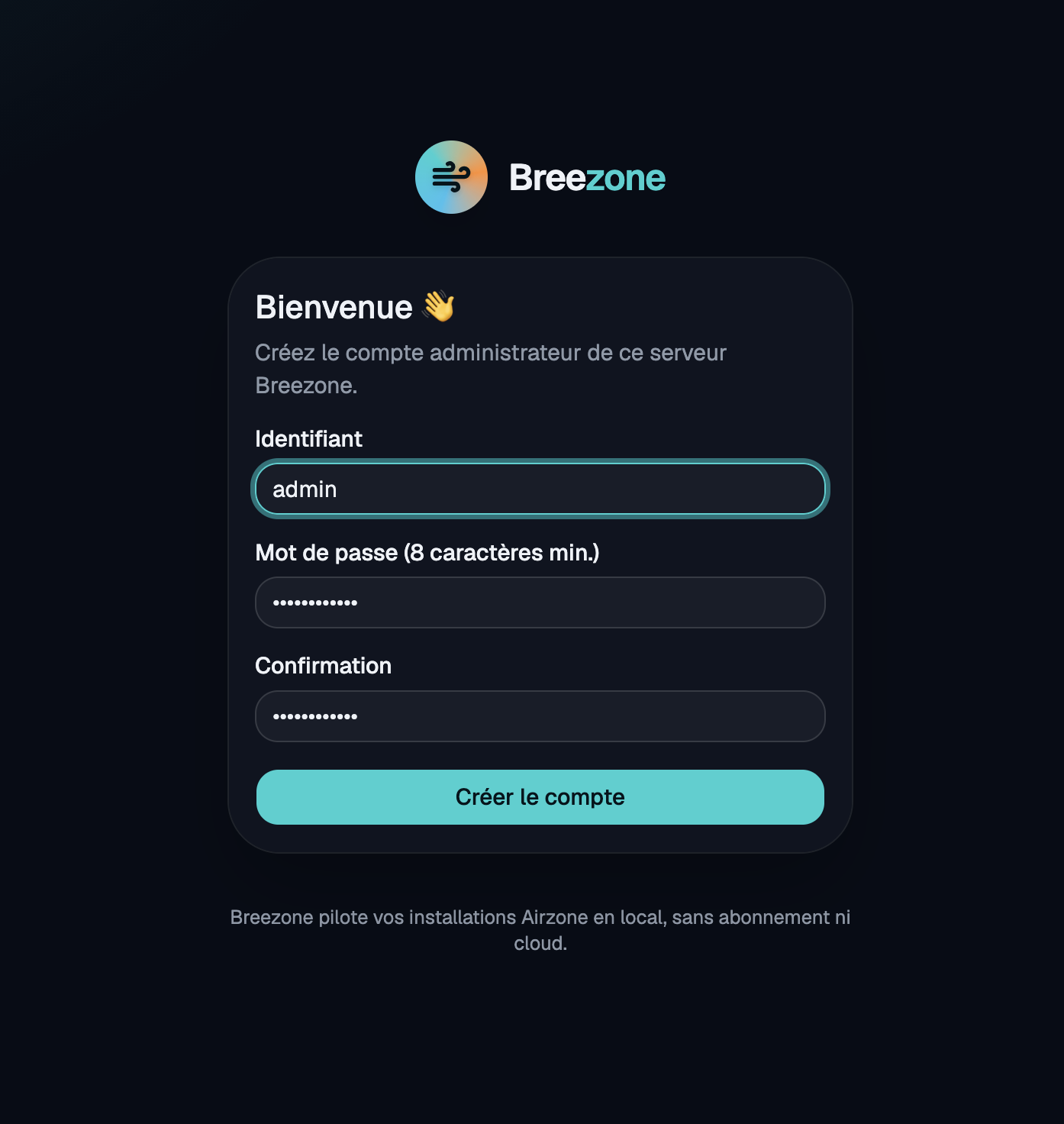
créez le compte administrateur : choisissez un identifiant et un mot de passe d’au moins 8 caractères. Cette page ne s’affiche qu’une fois, tant qu’aucun compte n’existe : faites-le dès l’installation, avant d’exposer Breezone sur Internet ;
-
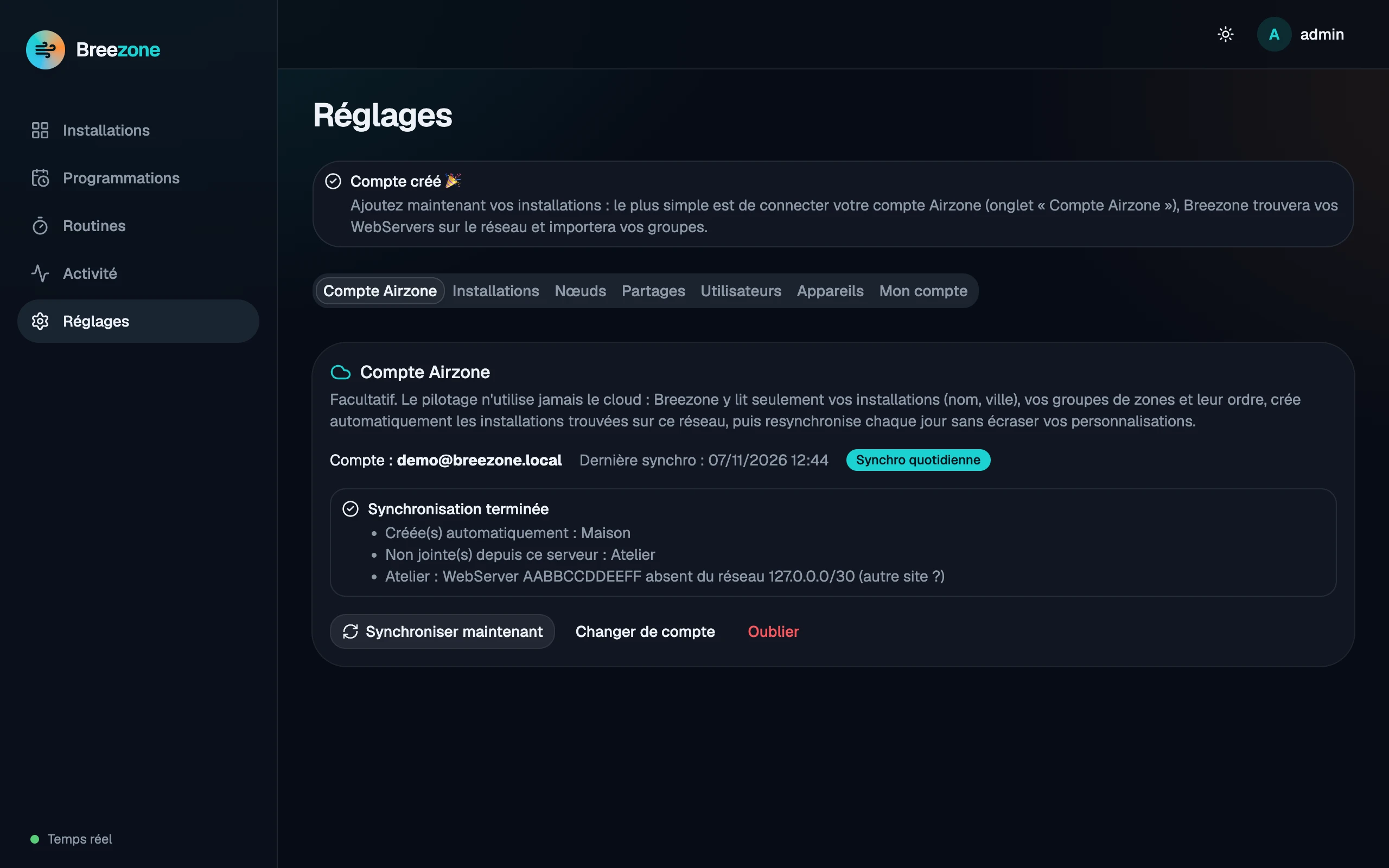
connectez votre compte Airzone (facultatif) : Breezone retrouve vos WebServers sur le réseau par leur adresse MAC et importe les noms, la ville et les groupes de zones. Sinon, laissez-le rechercher les WebServers sur le réseau (Réglages › Installations).
Pour piloter un autre site depuis ce NAS, voir Relier deux sites.
Si la page ne s’ouvre pas : Panneau de configuration › Sécurité › Pare-feu, autorisez le port
8427 (TCP) depuis votre réseau local.
4. Application mobile
Dans l’application, l’adresse du serveur est http://192.168.1.20:8427 à la maison. Sur Android 17
et plus, acceptez l’autorisation « Appareils à proximité » (accès au réseau local) au premier
lancement.
5. Accès depuis l’extérieur (facultatif)
Deux solutions, sans ouvrir le port 3000 des WebServers (leur API n’a aucune authentification) : le proxy inversé du NAS (HTTPS avec votre nom de domaine) ou un Cloudflare Tunnel (aucun port à ouvrir sur la box).
Proxy inversé du NAS (HTTPS)
Panneau de configuration › Portail de connexion › Avancé › Proxy inversé › Créer. La source est l’adresse HTTPS tapée dans le navigateur ; la destination est Breezone, en HTTP sur le NAS.
Onglet Général :
| Champ | Valeur | |
|---|---|---|
| Source | Protocole | HTTPS |
| Nom d’hôte | votre domaine, ex. breezone.mondomaine.fr ou breezone.moncompte.synology.me |
|
| Port | 443 | |
| Activer HSTS | à cocher une fois que tout fonctionne | |
| Profil de contrôle d’accès | Non configuré (Breezone a ses propres comptes) | |
| Destination | Protocole | HTTP |
| Nom d’hôte | localhost | |
| Port | 8427 (ou la valeur de BREEZONE_PORT) |
Onglet En-tête personnalisé : Créer › WebSocket. Deux lignes doivent apparaître :
| Nom de l’en-tête | Valeur |
|---|---|
Upgrade |
$http_upgrade |
Connection |
$connection_upgrade |
Indispensable : sans ces en-têtes, le temps réel (WebSocket) ne passe pas. Le web affiche alors « Reconnexion… » en permanence, l’application « Temps réel indisponible », et le journal d’activité de Breezone indique « la demande de WebSocket est arrivée sans ses en-têtes ». Les données restent visibles mais ne se mettent plus à jour en direct. L’onglet Paramètres avancés peut rester par défaut.
Pour vérifier depuis un ordinateur, la commande suivante doit afficher HTTP 101 (et non 400) :
curl -s -o /dev/null -w 'HTTP %{http_code}\n' -m 5 --http1.1 \
  -H 'Connection: Upgrade' -H 'Upgrade: websocket' -H 'Sec-WebSocket-Version: 13' \
  -H 'Sec-WebSocket-Key: dGhlIHNhbXBsZSBub25jZQ==' https://breezone.mondomaine.fr/api/ws
Ensuite :
- Nom de domaine : il doit pointer vers l’IP publique de votre box. Sans domaine, utilisez le
DDNS Synology : Panneau de configuration › Accès externe › DDNS › Ajouter (ex.
moncompte.synology.me). - Box : redirigez les ports 443 et 80 (TCP) vers l’IP du NAS. Le port 80 sert à Let’s Encrypt pour délivrer et renouveler le certificat. N’ouvrez pas le port 8427 : seul le 443 doit être exposé.
- Certificat : il doit couvrir exactement le nom de la source du proxy. Le certificat de
moncompte.synology.mene couvre pasbreezone.moncompte.synology.me. Panneau de configuration › Sécurité › Certificat › Ajouter › Ajouter un nouveau certificat › Obtenir un certificat de Let’s Encrypt :- Nom de domaine :
moncompte.synology.me(oumondomaine.fr) ; - E-mail : le vôtre (avis d’expiration) ;
- Autre nom de l’objet (Subject Alternative Name) :
breezone.moncompte.synology.me(plusieurs noms séparés par;). N’y mettez pas*.…: un certificat générique ne peut pas être validé par ce formulaire.
Let’s Encrypt vérifie chaque nom par le port 80 : il doit être redirigé vers le NAS pendant la demande et les renouvellements.
Puis Paramètres (ou Configurer) : en face de la ligne
breezone.…:443(votre proxy inversé), choisissez ce certificat. - Nom de domaine :
- Ouvrez
https://breezone.mondomaine.fr: le cadenas doit être valide, sans avertissement. Un autre serveur Breezone refuse toute adresse dont le certificat n’est pas valide.
Utilisez cette adresse dans l’application mobile hors de chez vous, et dans Réglages › Partages › Ce serveur › Adresse publique pour l’appairage avec un autre serveur Breezone (HTTP n’est accepté qu’en réseau local).
Cloudflare Tunnel
Sans ouvrir aucun port sur la box : ajoutez au projet le service cloudflared décrit dans le
docker-compose.yml du dépôt, avec le jeton de votre tunnel pointant vers
http://localhost:8427.
6. Mettre à jour
Container Manager › Projet › breezone › Action › Arrêter, puis Action › Construire : l’image
latest est téléchargée à nouveau et le conteneur recréé. Les données sont conservées dans le
volume breezone_data.
Ou en SSH : cd /volume1/docker/breezone && sudo docker compose pull && sudo docker compose up -d.
Pour rester sur une version précise, remplacez latest par son numéro (ex. 0.4.1).
7. Sauvegarder
Les données (base SQLite, secret de signature) sont dans le volume breezone_data. En SSH :
sudo docker run --rm -v breezone_breezone_data:/data -v /volume1/docker/breezone:/backup \
  alpine tar czf /backup/breezone-backup.tgz -C /data .
Le fichier breezone-backup.tgz du dossier docker/breezone peut ensuite être sauvegardé avec
Hyper Backup.
Problèmes fréquents
| Symptôme | Solution |
|---|---|
| « Registry returned bad result » | Normal avec ghcr.io : n’utilisez pas l’onglet Registre, créez le projet (étape 2). |
| « Invalid Docker Repository Url » ou « Failed to query registry » (ancien paquet Docker) | Téléchargez l’image avec docker pull (étape 2 bis). |
Le téléchargement de l’image échoue (denied, unauthorized) |
L’image n’est pas encore publique, ou le nom est mal saisi : ghcr.io/emmanuelvinas/breezone (en minuscules). |
| Le conteneur redémarre en boucle, « address already in use » | Le port 8427 est pris : changez BREEZONE_PORT (ex. 8099). |
| Le conteneur redémarre en boucle, « (code: 14) unable to open database file » | Le dossier monté sur /data n’est pas accessible en écriture : sudo chown -R 10001:10001 /volume1/docker/breezone en SSH (étape 2 bis, « Droits du dossier »). |
| « Temps réel indisponible » (app) ou « Reconnexion… » permanent (web) | Le proxy inversé ne transmet pas le WebSocket : ajoutez les en-têtes Upgrade et Connection (section 5, onglet En-tête personnalisé). |
| Ajout d’un serveur : « certificat HTTPS refusé : il ne couvre pas ce nom de domaine » | Le certificat du NAS ne couvre pas le nom du proxy inversé : voir l’étape « Certificat » de la section 5. |
| Aucun WebServer trouvé | Vérifiez network_mode: host ; sinon indiquez le réseau dans Réglages › Installations (ex. 192.168.1.0/24) ou l’adresse IP du WebServer. |
| L’application Android affiche une erreur de réseau local | Autorisez « Appareils à proximité » dans Paramètres › Applications › Breezone › Autorisations. |